このような疑問を解決する記事となります。
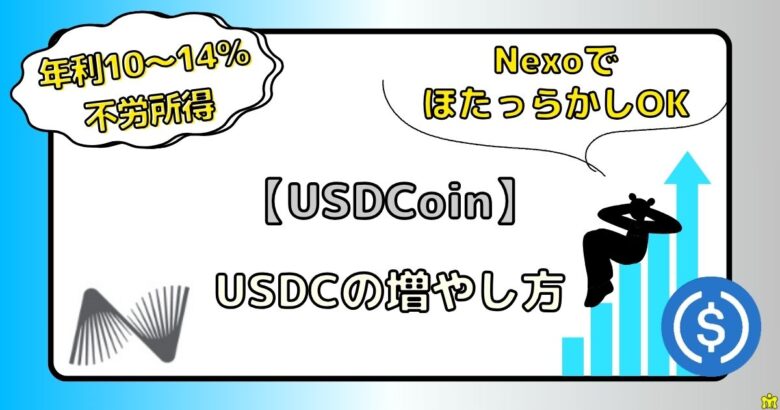
アメリカドルの価格と連動した仮想通貨USDC
実は、購入したUSDCを取引所やウォレットに放置している方は、非常に勿体ないです。
ポイント
そのため今、こうしている間にも貰えたはずのUSDCを手にしていない場合、損してしまっています。
【100万円分の仮想通貨を保有してる場合】
| 取引所、ウォレット | NEXO | |
| 1年後 | 100万円 | 115万円 |
| 2年後 | 100万円 | 132万円 |
| 3年後 | 100万円 | 152万円 |
| 4年後 | 100万円 | 175万円 |
| 5年後 | 100万円 | 201万円 |
取引所に放置では1円も増えないものが、
NEXOに預けておくだけで5年後に「+101万円」も増やせます。
まさに不労所得!
本記事は、当時の僕のようにレンディングサービスを知らなかったことで損してしまう人を少しでも減らせればと思い作成しました。
- FP資格保有者
- 暗号資産に8桁円分を投資運用中
- 現在ほったらかしで、毎月10万円分以上の利息を獲得中
当時無知だった僕でも稼げているので、すぐに行動した人から誰でも稼げるようになります。
を無料で始めてみる↑本リンクから登録&貸出で25ドル分のBTCが貰える↑

年利14%で仮想通貨USDCを増やす方法



実は米ドルの価格と連動した『仮想通貨USDC』であれば、年利14%で増やせるんです!
そしてUSDCを年利14%で増やす方法の結論として
NEXOを活用する
です。
NEXOの詳細を知りたい方は、以下の記事を参考にしてみてください。
NEXOを活用して年利14%でUSDCを増やす手順
では、実際に年利14%でUSDCを増やしていくための手順を確認していきましょう。
大まかな手順は以下のとおりです。
それぞれ各章ごとに分けて詳しく解説していきます。
【手順1】USDCを増やすための環境構築
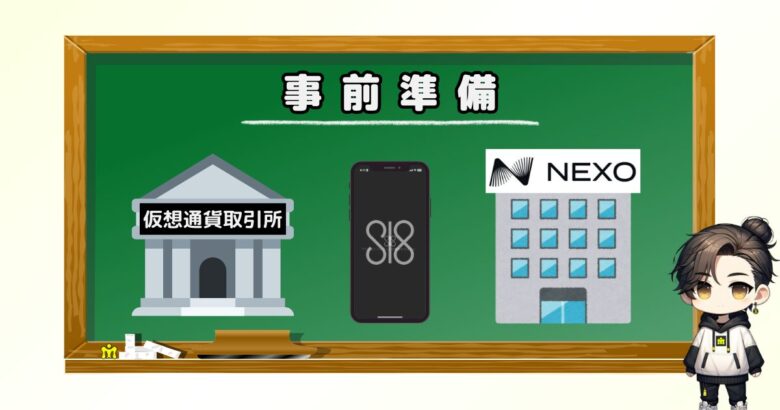
では、仮想通貨USDCを年利14%で増やす上で、事前準備をしていきましょう。
本記事では手数料を無料に抑えることに特化した方法を紹介していきます
USDCを年利14%で増やすために必要なものは以下のとおりです。
それぞれ解説していきます。
①仮想通貨取引所:GMOコイン& MEXC
まずは仮想通貨USDCを運用するには、仮想通貨専用の取引所でUSDCを購入する必要があります。
その際に国内と海外の計2つの仮想通貨取引所が必要になります。
筆者自身は以下2つの取引所を利用して取引しています。
そのため本記事では、上記2つの取引所を利用した方法で解説を進めていきます。
初心者の方は操作ミス等で資産を失うリスクを減らすためにも、本記事と同じ取引所を利用されることをオススメします。
GMOコイン
を無料で始めてみる
キャンペーン詳細はこちら
今だけ無料で¥7,500分の仮想通貨が貰える
を無料で口座開設する
↑お得な紹介コード「mexc-1c1cJ」つき↑
②Sl8(Slate)に登録
GMOコインから海外取引所に仮想通貨を送金する際の経由先として「Sl8(Slate)」というSNSを使用します。
【招待リンク】
https://sl8.online/invite/MGeT7T
【紹介コード】
MGeT7T
Sl8
を無料で始めてみる
紹介コード:MGeT7Tつき
Sl8を登録する背景
2023年5月のトラベルルール適用により、国内取引所から海外の仮想通貨サービスへの送金に規制がかかり、直接送金が困難になりました。
そのため【GMOコイン】→【Sl8】→【MEXC】の順で資金調達を行います。
(この手順であれば手数料を最小限に抑えられる)
またSl8を用いる利点として、
Sl8は仮想通貨XLMの入出金手数料が無料
通常のウォレットの場合、
入金 or 出金時に手数料がかかることが多いです。
しかしSl8では仮想通貨XLM(送金用の通貨)を入出金する場合、どちらの手数料も無料で済ますことができます。
つまり無駄なコストを抑えた運用が可能です。
Sl8の始め方
それらも踏まえた上で、Sl8の登録を行って行きましょう。

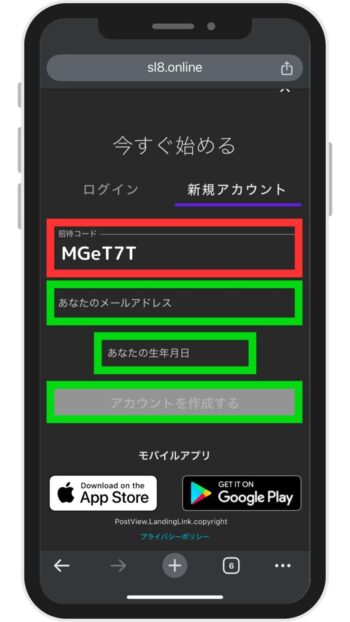
- 招待コード:MGeT7T が記入されていることを確認
無記入の場合は、手動で「MGeT7T」と入力 - 使用するメールアドレスを入力
- 生年月日を入力
- 「アカウントを作成する」ボタンをタップ
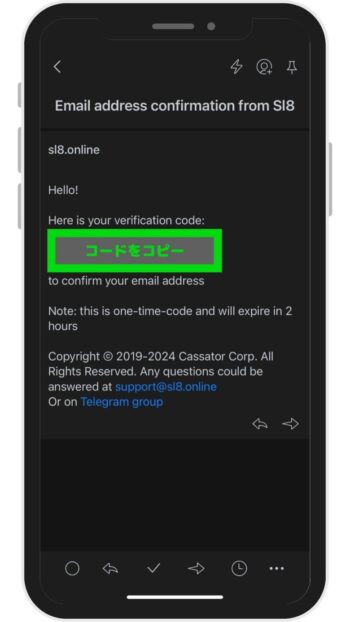
該当メールを開き「確認コード」をコピーします。
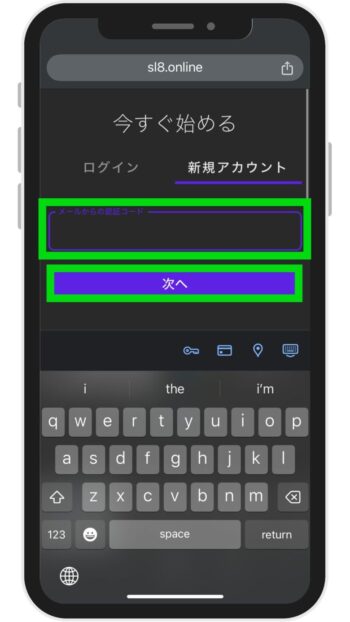
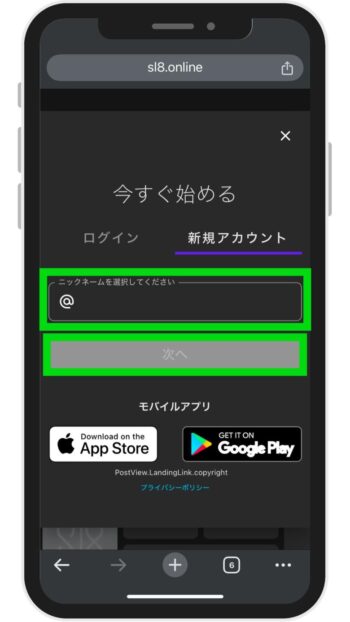
使用可能なニックネームを入力したら「次へ」ボタンをタップします。
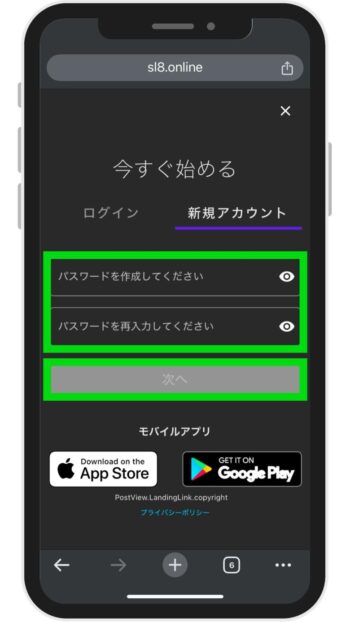
これでSl8サービスへの登録は完了です。
③NEXO(ネクソ)の口座開設
最後に年利10%〜14%で仮想通貨USDCを増やせるレンディングサービス「NEXO(ネクソ)」の口座を開設します。
以下のリンクより、NEXOの口座開設を進めてください。
を無料で始めてみる↑本リンクから登録&貸出で25ドル分のBTCが貰える↑
本記事ではNEXOの詳細は省きますが、
他の仮想通貨でも最大年利16%の高い利回りを実現させております。
NEXOの詳細を確認したい方は、以下の記事をご参考ください。
【手順2】NEXOのレンディング条件を満たす
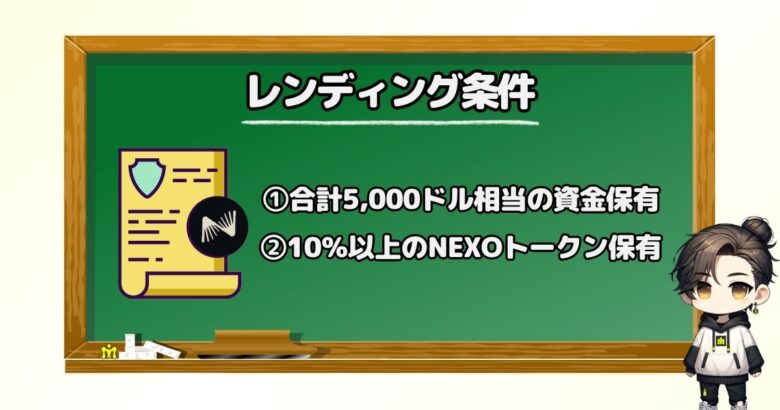
仮想通貨USDCを年利10~14%でレンディングするためには、NEXOで定められたレンディング条件を満たす必要があります。
そのためNexoのレンディング条件を確認していきましょう。
年利14%でUSDCをレンディングするためのNEXOの条件は以下のとおりです。
それぞれ詳しく解説していきます。
①NEXOの口座に合計5,000ドル相当の資金を保管
1つ目のNEXOのレンディング条件は
Nexoの口座内に5,000ドル相当の資金を保管する
というのもです。
これは2025年2月22日より追加された条件で、
Nexoアカウントに最低でも5,000ドル分の資金が入っていない場合、利息が貰えません。
そのためNexoの口座が合計で5,000ドル分になるよう資金を入金しておく必要があります。
ポイント
この5,000ドル分の資金に対しては、Nexoで保管できる通貨であれば何でもOKです。
②資金の10%以上をNEXOトークンで保管
2つ目のNEXOのレンディング条件は
Nexo口座の資金の内、10%以上をNEXOトークンで保管する
というのもです。
Nexoでは「NEXOトークン」という独自通貨を発行しており、
このNEXOトークンの保有割合に応じて、4つのランクに振り分けられます。
| ロイヤリティ ランク | ベース | シルバー | ゴールド | プラチナ |
| NEXOトークン保有割合 (Nexo口座の総資産の内) | 0〜1% | 1〜5% | 5〜10% | 10%以上 |
| USDC利率 【通常】 | 8% 10%(定期預金) | 8.25% 10.25%(定期預金) | 9% 11%(定期預金) | 10% 12%(定期預金) |
| USDC利率 【NEXOトークンで利息】 | 8% 10%(定期預金) | 8.5% 10.5%(定期預金) | 10% 12%(定期預金) | 12% 14%(定期預金) |
上記の表からUSDCのレンディング利率を最大化(14%)させるには、
「資産の10%以上をNEXOトークンで保有+定期預金+報酬をNEXOトークンで受取」
を行うことが条件です。
利率を最大化させない場合は、NEXOトークンを保有する必要はありません。
ロイヤリティレベルを上げたい方は、以下の記事を参考にしてみてください。

【手順3】NEXOにUSDCを入金/送金する方法【5ステップ】
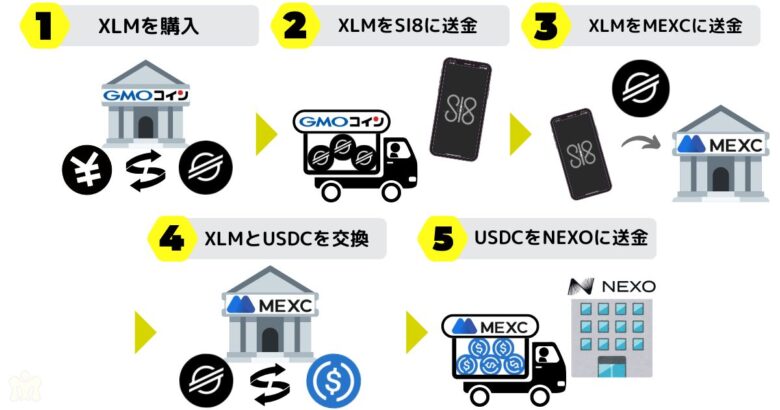
年利14%で運用できるNEXOにUSDCを入金/送金する方法を確認していきましょう。
NEXOにUSDCを入金する手順は以下のとおりです。
それぞれ詳しく解説していきます。
本記事では無駄な手数料を抑えた最安でレンディングする方法を解説してきます。
①GMOコインでXLMを購入
GMOコインの口座開設が完了したら、
海外取引所に送金するために「XLM(ステラルーメン)」を購入していきましょう。
XLMの購入手順
それぞれ画像つきで解説していきます。
1. GMOコインに日本円を入金
まずは以下のリンクより、
GMOコインのサイトにアクセス&ログインします。
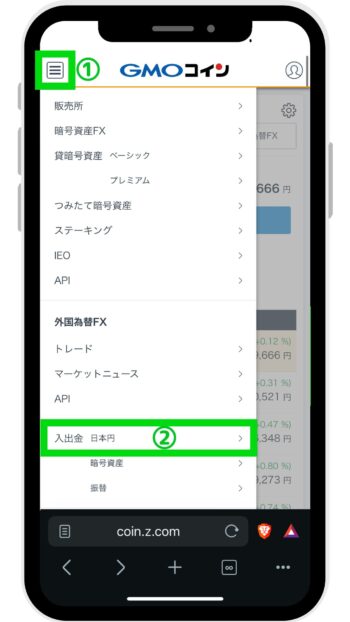
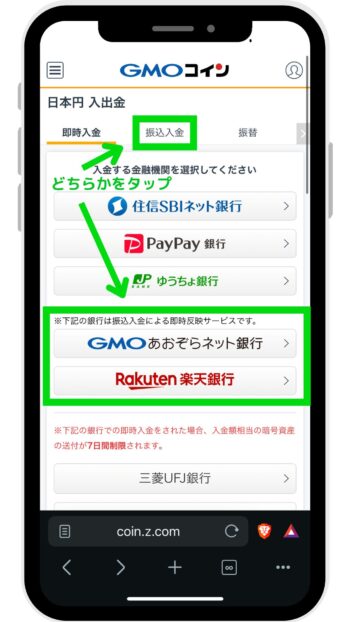

- GMOあおぞら銀行
- 楽天銀行
上記どちらかの振込先情報をもとにご自身の金融機関より振込手続きを行い、入金を行います。
2. XLM(ステラルーメン)を購入
GMOコインの口座に日本円を入金できたら、仮想通貨XLMを購入していきましょう。
GMOコインのサイトのホーム画面を開きます。
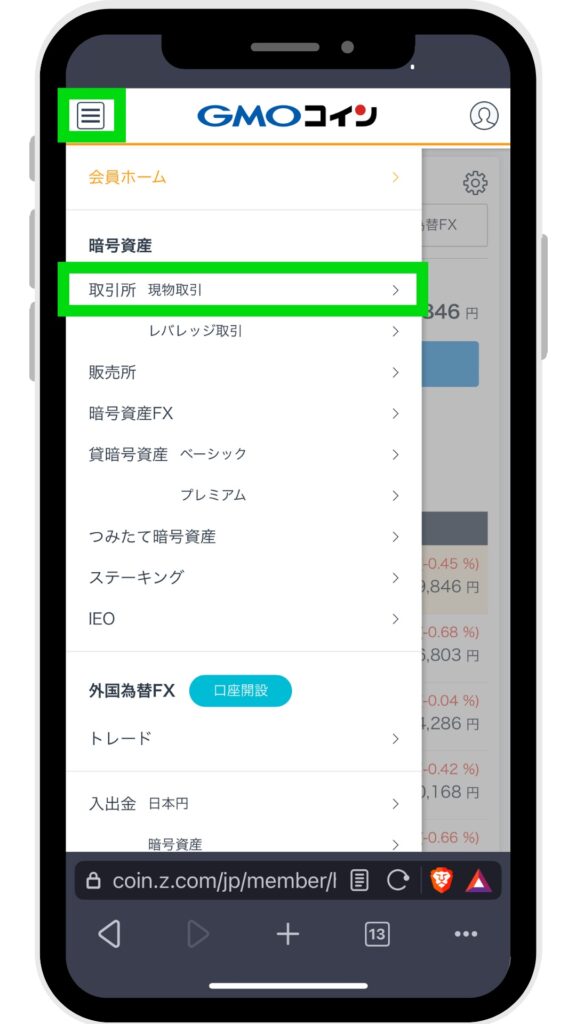

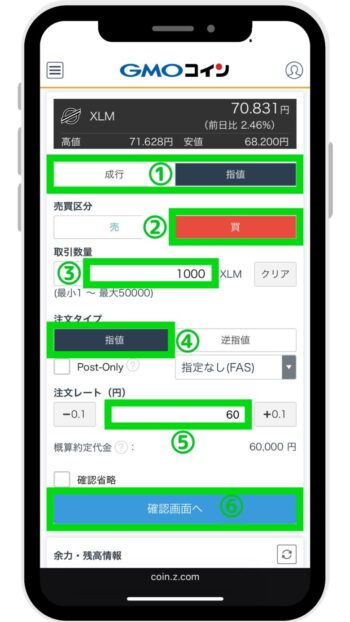
- 「成行 or 指値」をタップ
- 売買区分「買」をタップ
- 取引数量「購入したいステラルーメンの数量」を入力
- 注文タイプ「指値」を選択 ※成行の場合は不要
- 注文レート「希望価格」を入力 ※成行の場合は不要
- 「確認画面へ」をタップ
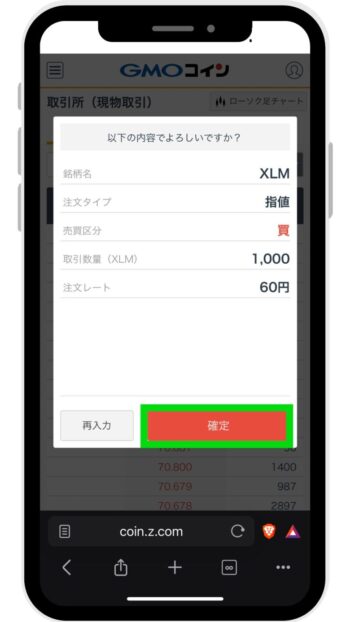
以上で、ステラルーメンの購入は完了です。
②GMOコインからSl8にXLMを送金
XLMの購入が完了したら、Sl8のウォレットに送金していきます。
トラベルルール上、GMOコインからMEXCに直接送金不可のため、一旦Sl8を経由
Sl8に送金する手順は以下のとおりです。
それぞれ実際の画面の画像を用いて解説してきます。
1. SI8のアドレスを取得
まずはSl8サービスの「アドレス」を取得していきましょう。
アドレスとは
仮想通貨やNFTを送付/受取する際に必要な情報です。
銀行でいう「口座番号」のイメージです。
Sl8サービスを開きます。
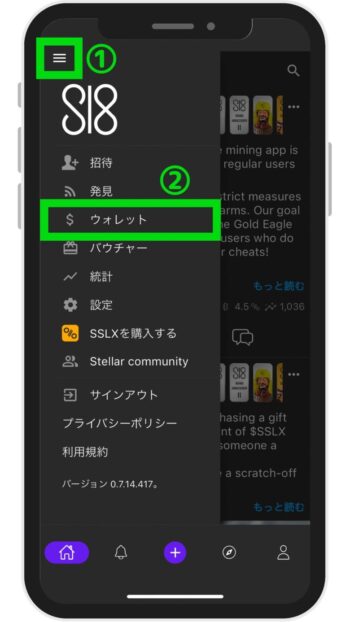
- 画面左上「三本線アイコン」をタップ
- メニュー欄の「ウォレット」をタップ
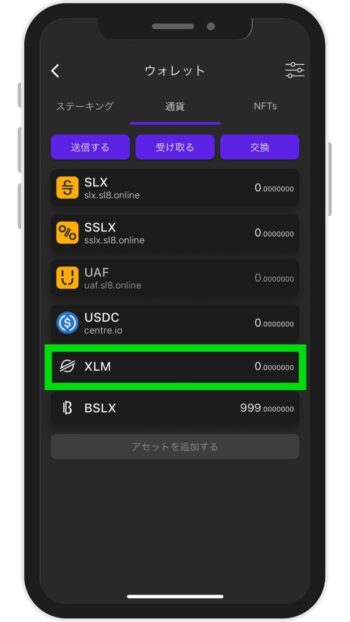
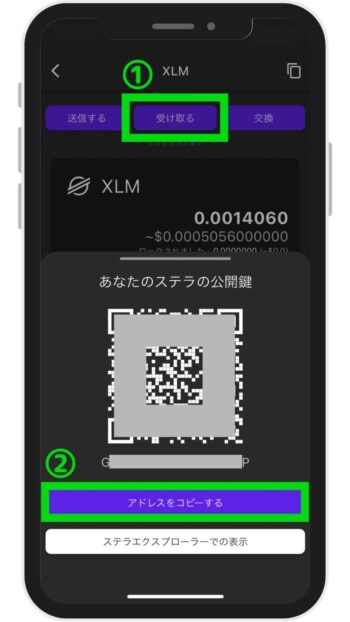
- 画面上部「受け取る」をタップ
- メニュー欄の「アドレスをコピーする」をタップ
これでSl8のアドレスの取得は完了です。
※後ほど、コピーしたアドレスをGMOコイン側の設定で使用します。
2. GMOコインにSl8のアドレスを登録
続いて、GMOコインの宛先リストにSl8のアドレスを登録していきます。
以下のリンクより、GMOコインのサイトにアクセス&ログインします。
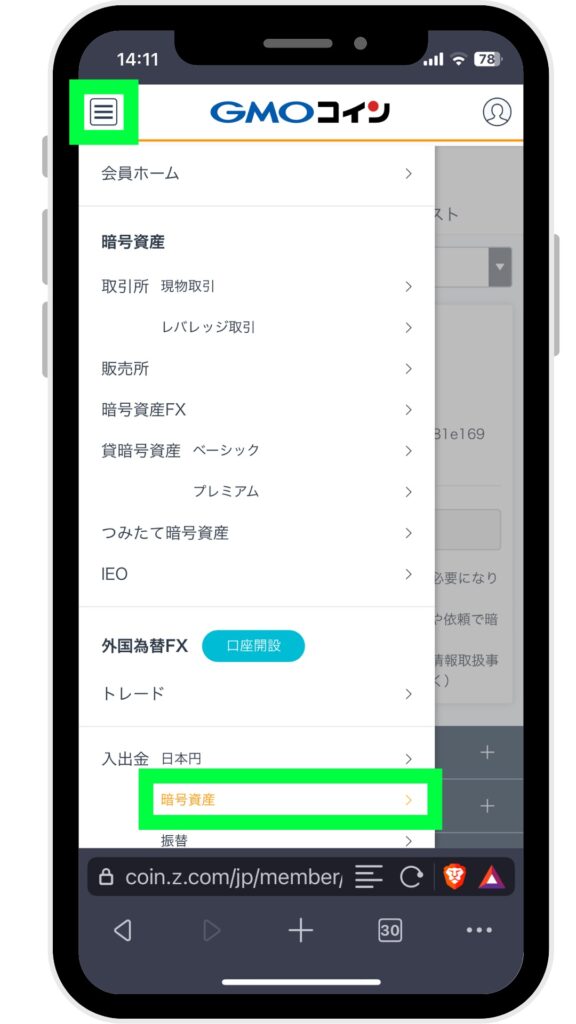
- 画面左上「三本線アイコン」をタップ
- メニュー欄が表示されたら下にスクロールし「入出金 暗号資産」をタップ
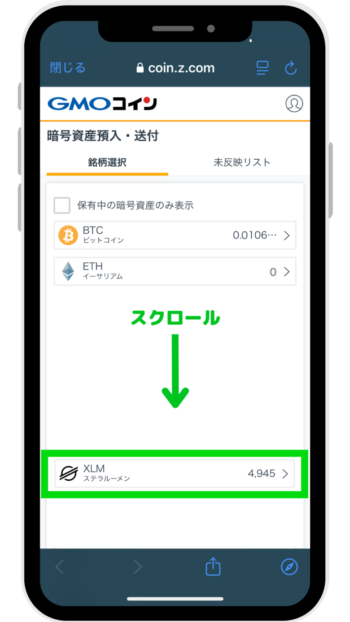
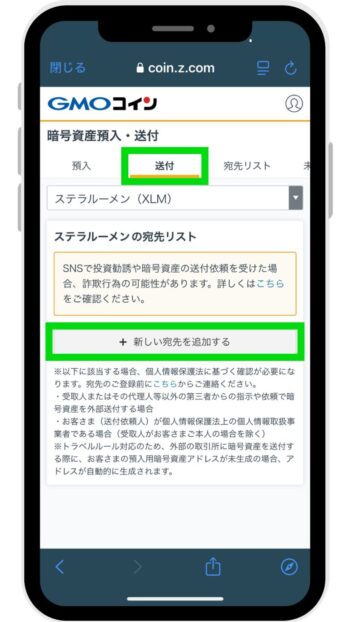
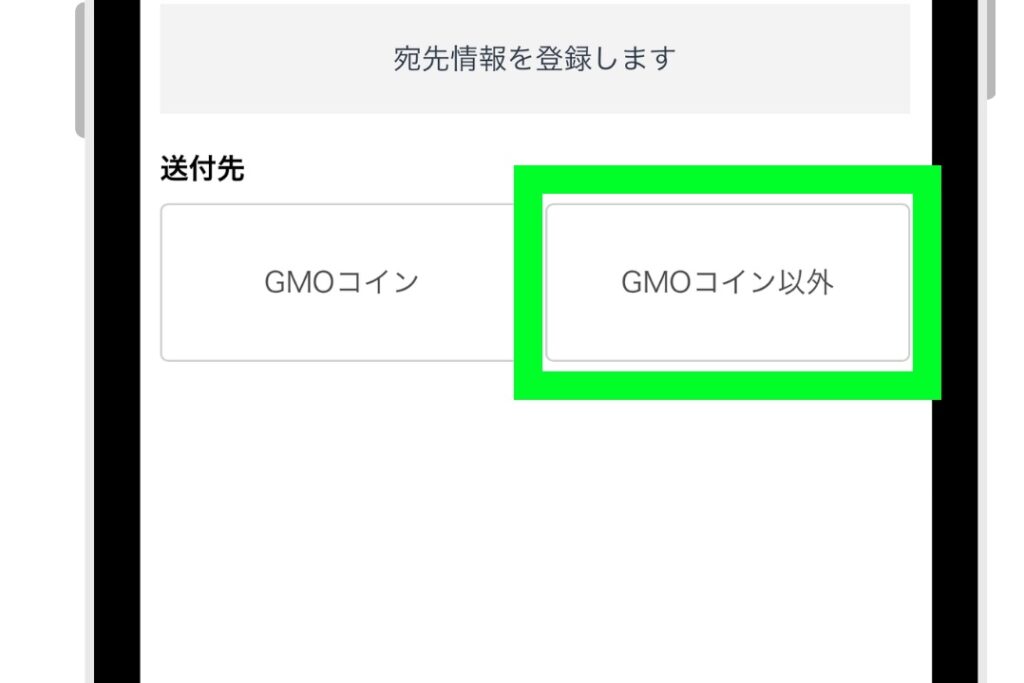
「GMOコイン以外」をタップします。
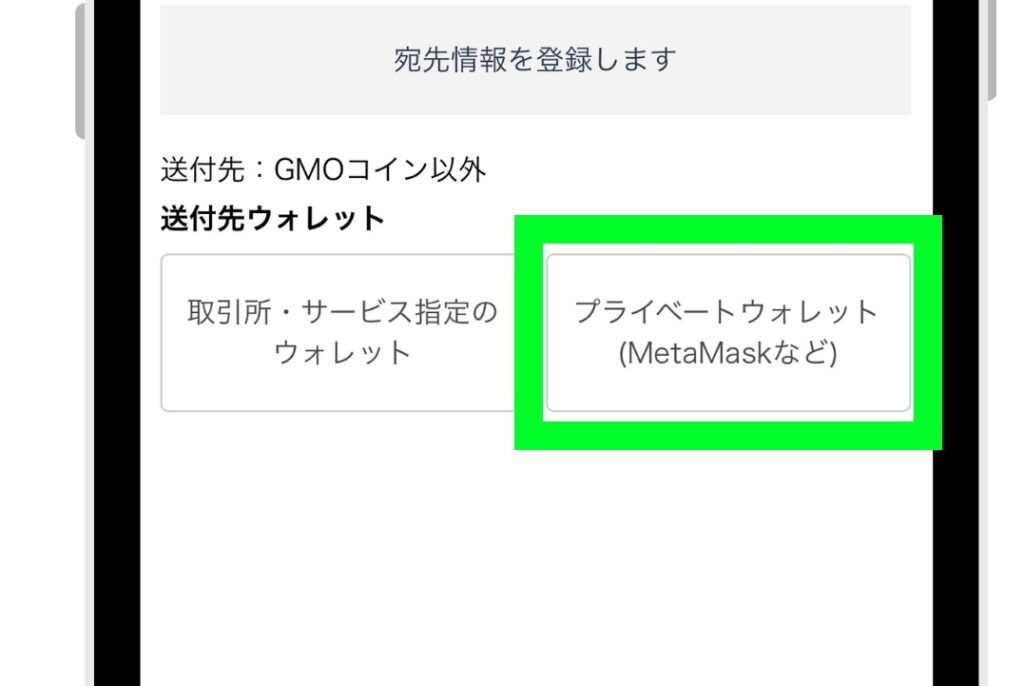
「プライベートウォレット」をタップします。
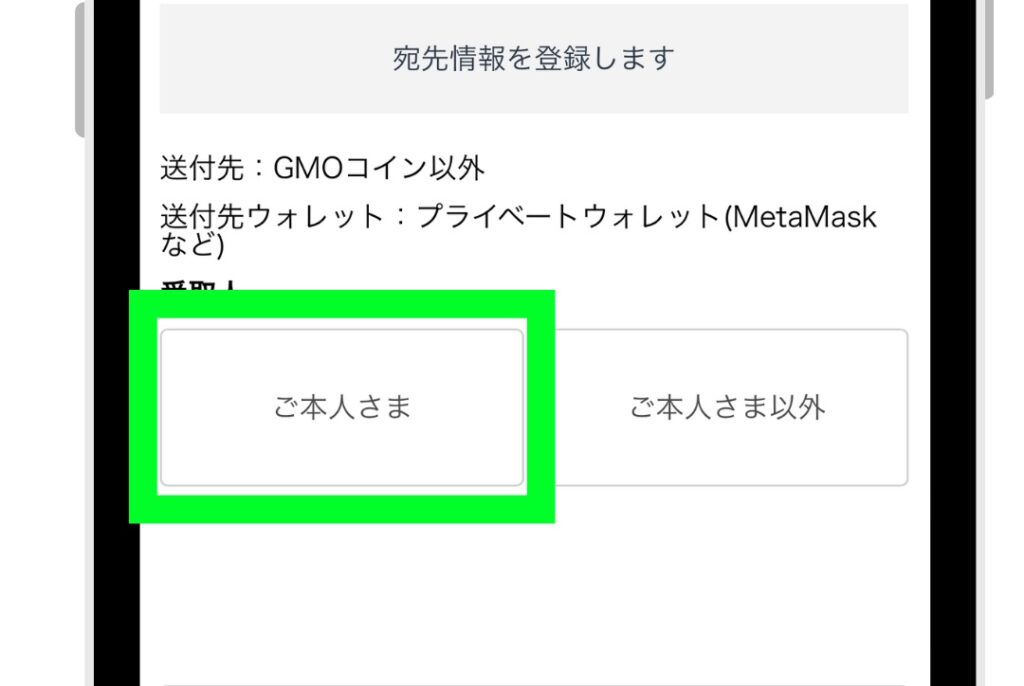
「ご本人さま」をタップします。
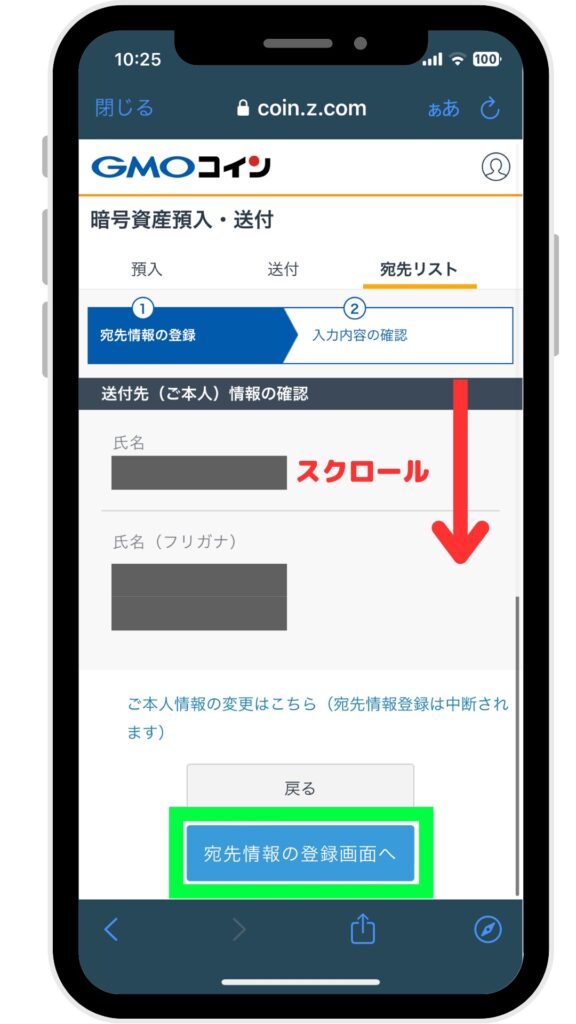
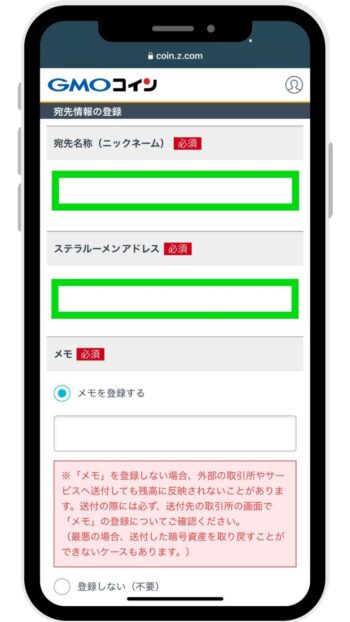
【宛先名称】
Sl8(※任意でOK)
【ステラルーメンアドレス】
Sl8のアドレス (※先程コピーしたSl8のアドレスをコピー&ペースト)
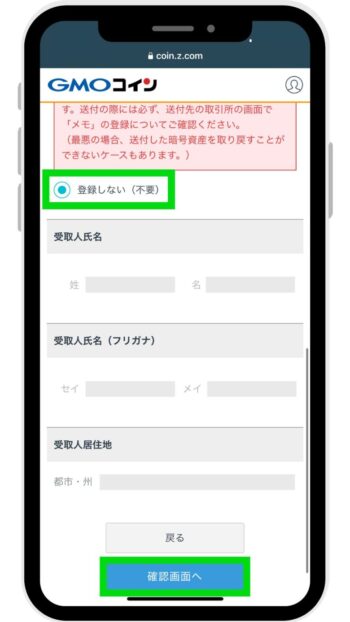
記載内容の確認し、最下部の「確認画面へ」をタップします。
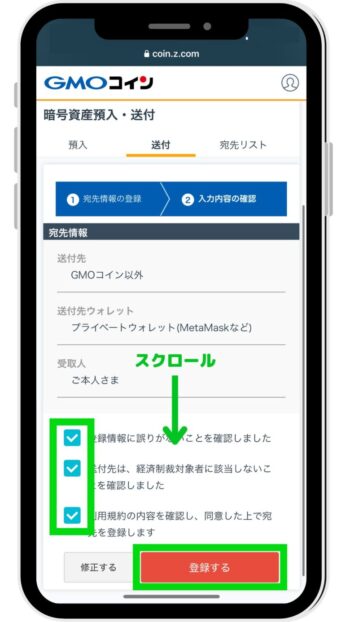
「各チェックボックスにチェック」を入れ「登録する」をタップします。
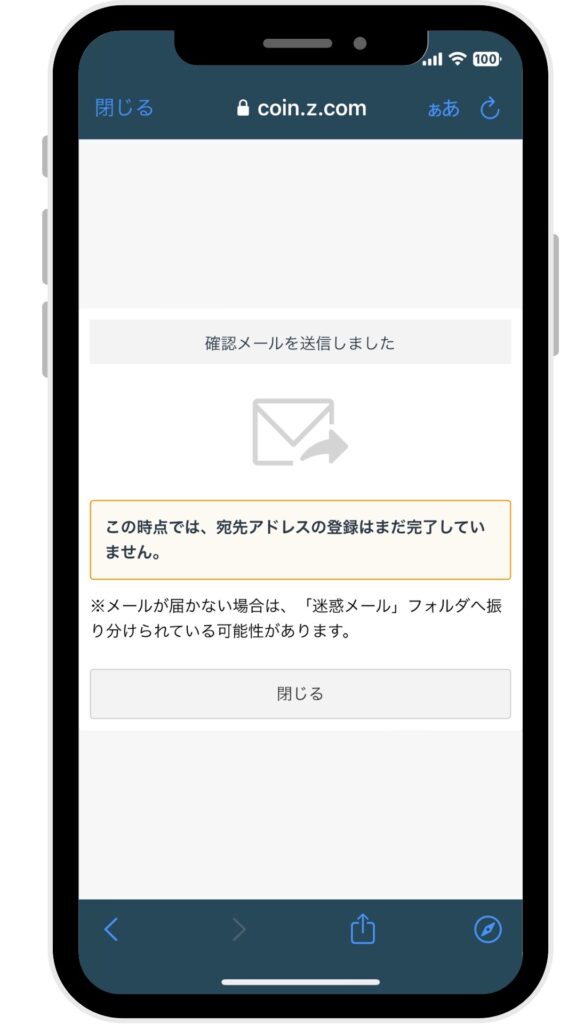
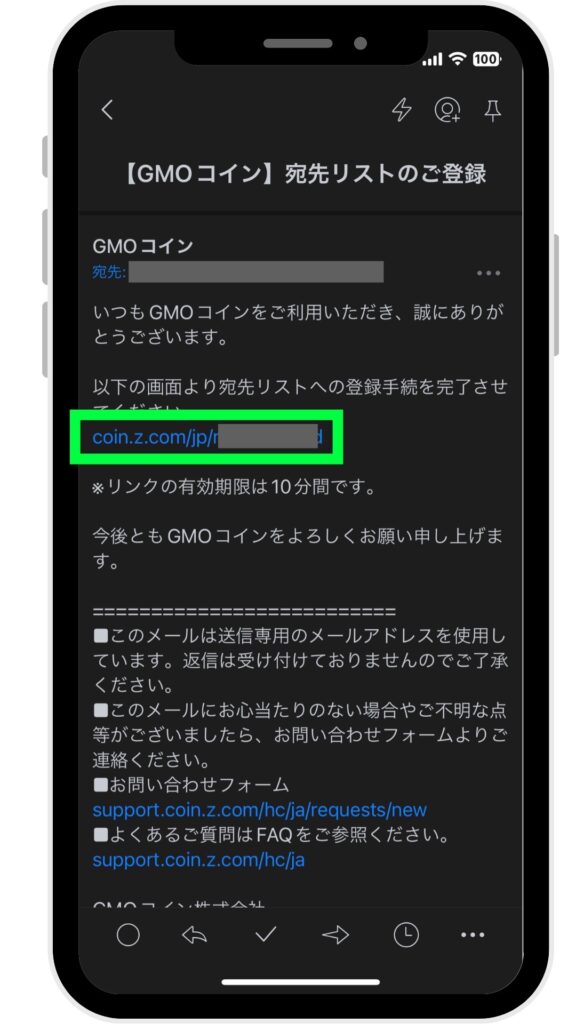
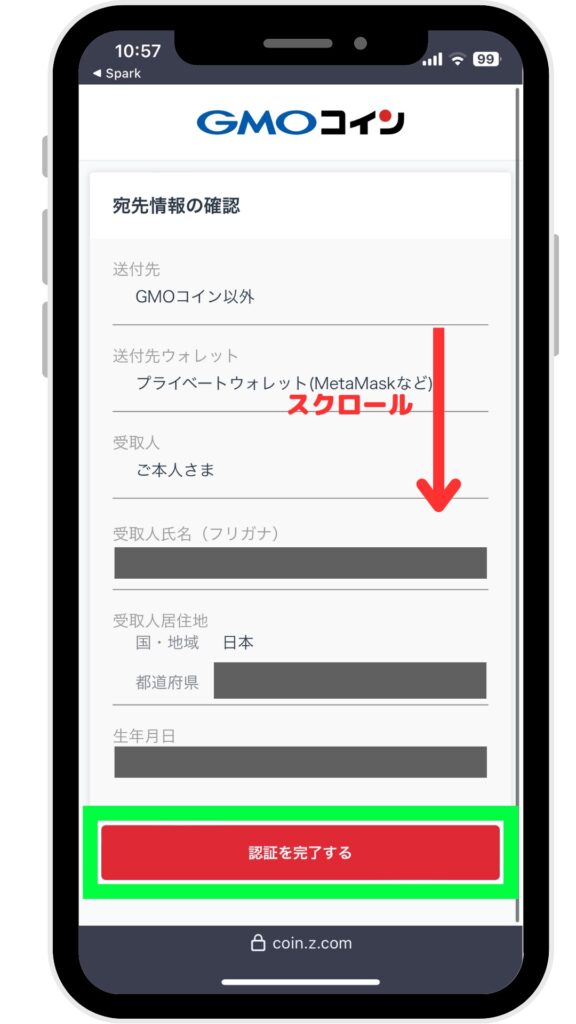
これでGMOコインの宛先リストにSl8のアドレスを登録できました。
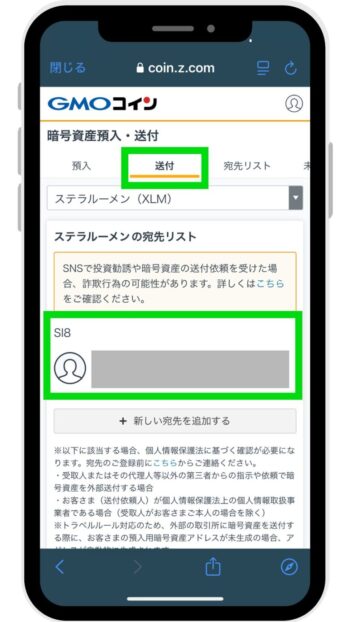
GMOコイン側で宛先リストの確認処理が行われるため、処理が完了するまで待ちましょう。(大体5〜30分くらい)
一度登録すれば、次回以降は登録作業不要で次の手順から始められます。
3. Sl8にXLMを送金
宛先リストにSl8のアドレスが登録されたら、ステラルーメンの送金を行っていきましょう。
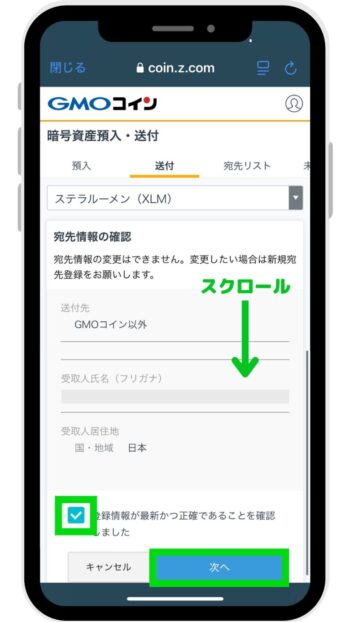
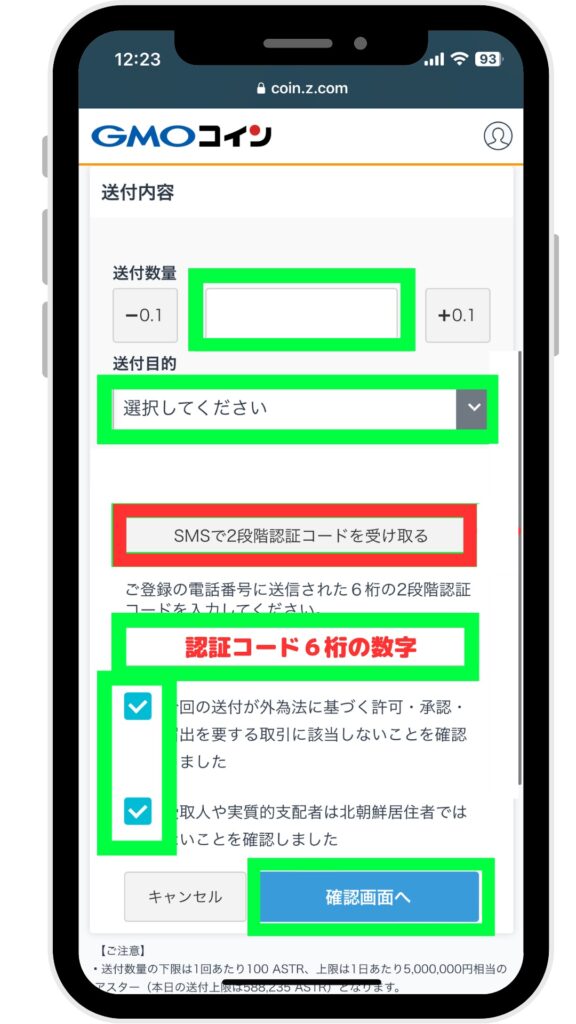
- 送付数量:XLMの数量を入力
※初めて送金する場合、最小数量「60XLM」でテスト送金することを推奨します - 送付目的を選択
- 「SMSで2段階認証コードを受け取る」をタップし、送られてきたSMSの「認証コード6桁の数字」を入力
- 各チェックボックスにチェック
- 「確認画面へ」をタップ
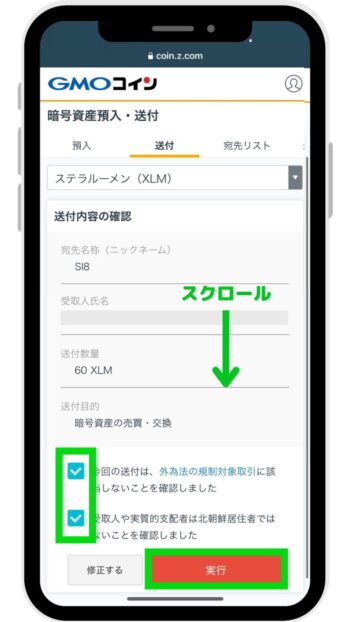
以上でXLM(ステラルーメン)をSl8サービスに送金する手続きは完了です。
③Sl8からMEXCにXLMを送金
続いて、Sl8に着金したXLMをMEXCに送金していきます。
主な手順は以下のとおりです。
それぞれ実際の画面の画像を用いて解説してきます。
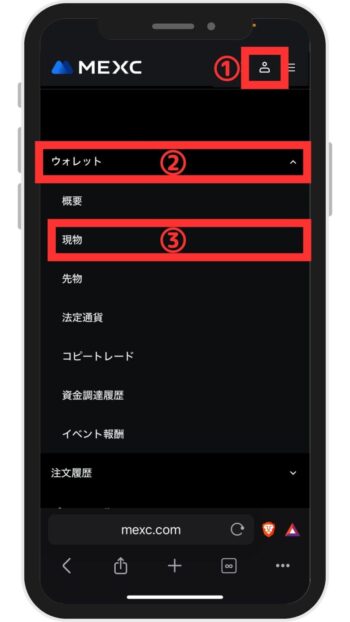
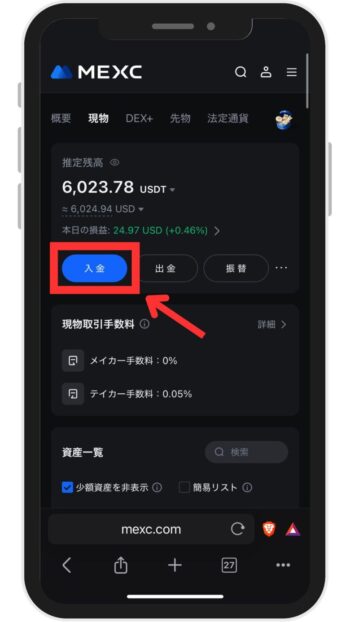
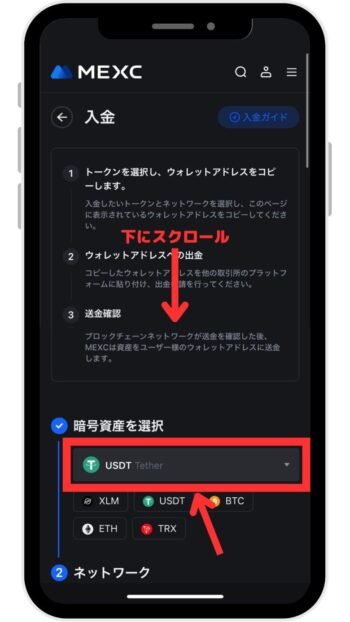
1. MEXCのアドレスを取得
MEXCのXLM用のアドレス情報を取得していきましょう。
MEXCでは「ウェブ版」と「アプリ版」でアドレス取得の操作画面が異なります。
ご自身の利用環境に合わせて、以下のボタンをタップして操作方法を確認してください。
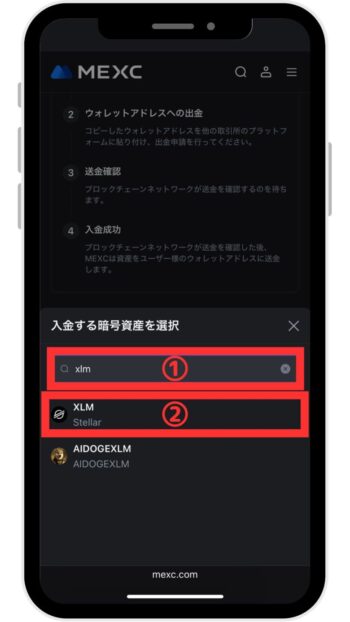
- 検索バーにて「xlm」と入力
- 検索結果に表示された「XLM Stellar」の項目をタップ
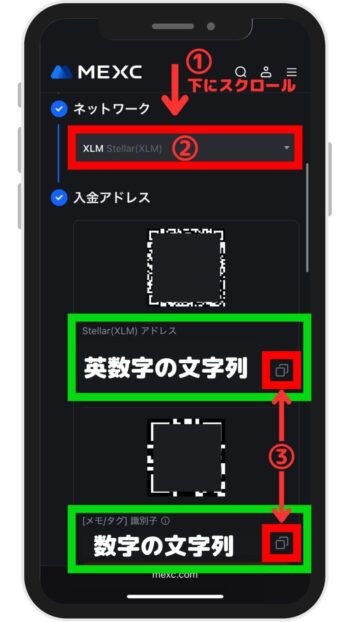
- 画面下にスクロール
- ネットワーク:XLM Stellar(XLM)が選択されていることを確認
- 入金アドレス:以下の情報をコピー
→ Stellar(XLM)アドレス(英数字の文字列)
→ [メモ/タグ]識別子(数字の文字列)
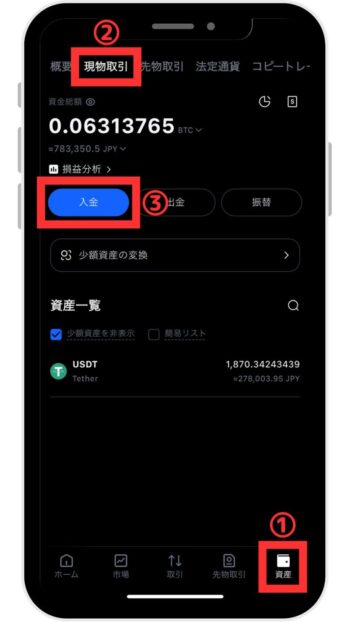
- 画面右下「資産」をタップ
- 画面上部「現物取引」をタップ
- 画面中央「入金」をタップ
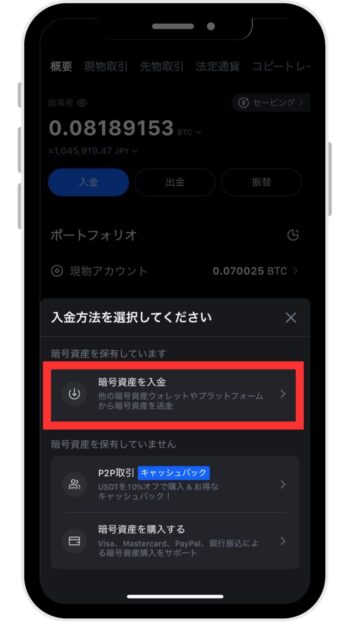
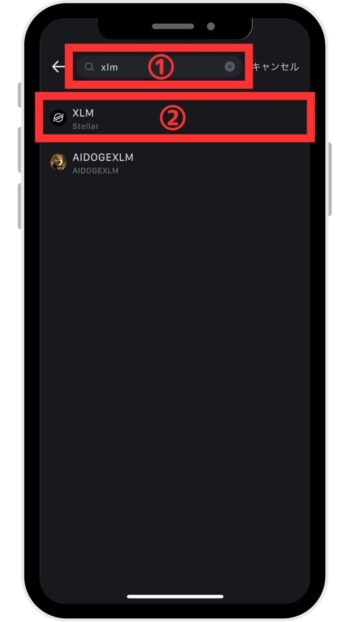
- 画面上部の検索バーにて「xlm」と入力
- 検索結果に表示された「XLM Stellar」をタップ
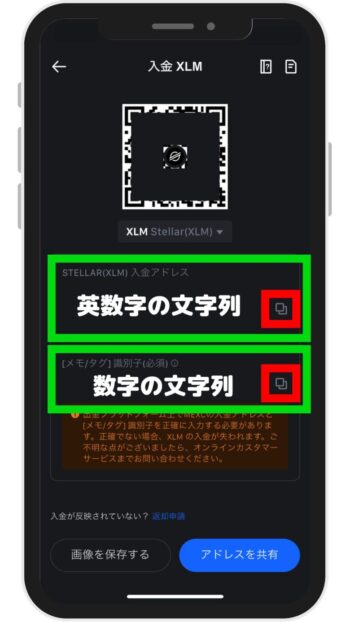
以下それぞれの情報をコピーします。
- STELLAR(XLM)入金アドレス:英数字の文字列
- [メモ/タグ]識別子(必須):数字の文字列
これでMEXCのXLM用のアドレスの取得は完了です。
※後ほど、コピーしたアドレス情報をSl8側の設定で使用します。
2. Sl8にMEXCのアドレスを登録
MEXCにてXLM用のアドレスを取得したら、Sl8側でそのアドレス情報を登録していきます。
Sl8サービスを開きます。
- 画面左上「三本線アイコン」をタップ
- メニュー欄の「ウォレット」をタップ
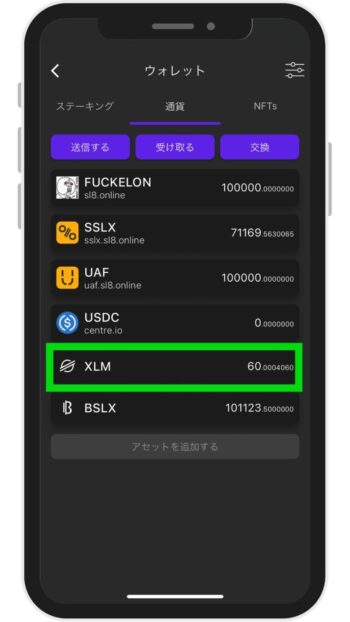
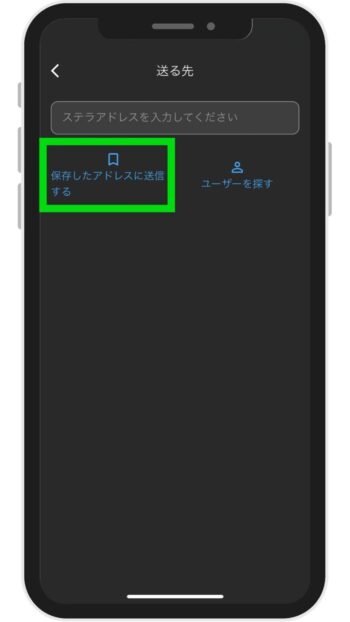
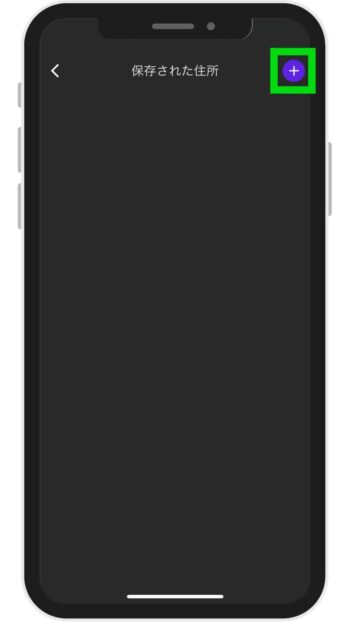
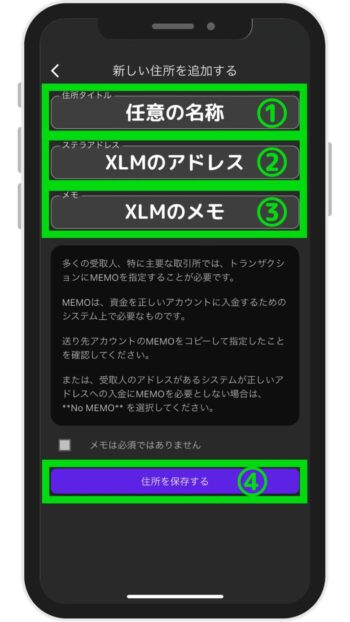
- 住所タイトル:「MEXC」と入力
(任意の名称でOK) - ステラアドレス:「XLMのアドレス」を入力
※先程コピーしたMEXCのSTELLAR(XLM)入金アドレス(英数字の文字列) - メモ:「XLMのメモ」を入力
※先程コピーしたMEXCの[メモ/タグ]識別子(数字の文字列) - 「住所を保存する」をタップ
これでSl8の送金用アドレスにMEXCの情報が登録できました。
3. MEXCにXLMを送金
Sl8にてMEXCのXLM用のアドレスを登録できたら、XLMを送金していきます。
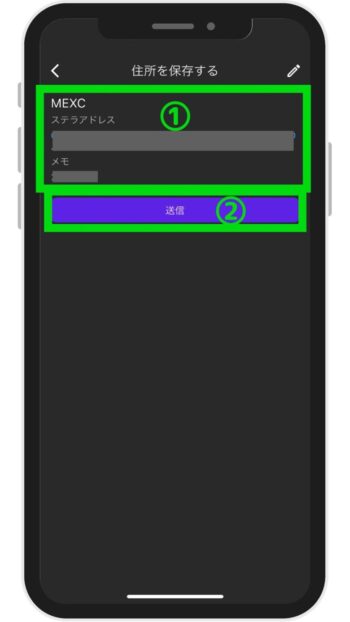
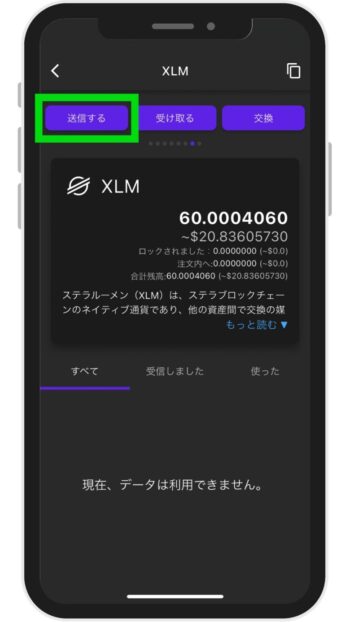
- 表示された「MEXC情報の項目」をタップ
- 「送信」をタップ
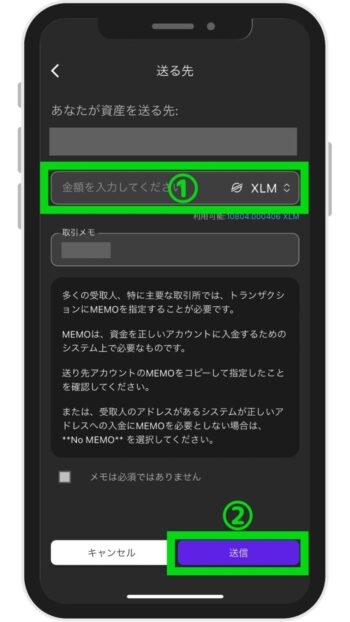
- 送金したい分の「XLMの枚数」を入力
※初めての送金する場合、テスト送金(少額だけを送金)してください - 「送信」ボタンをタップ
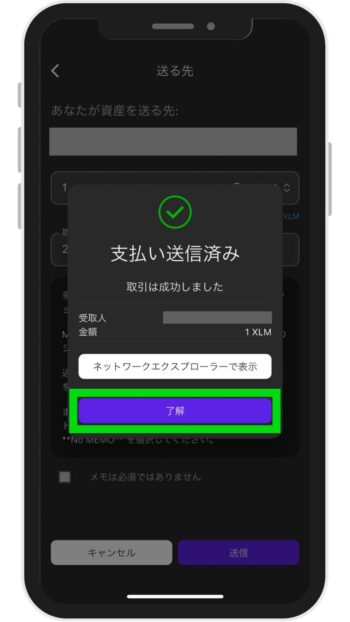
「了解」ボタンをタップします。
上記の手順を正常に操作すれば、
数分以内にはMEXCにXLMが着金するはずです。
④MEXCでXLM→USDCに交換
海外取引所MEXC(MXC)にXLMを送金できたら、仮想通貨USDCを購入していきましょう。
MEXCでは「アプリ」と「ウェブ」で操作画面が異なってきます。
ご自身の利用環境に合わせて、以下のボタンをタップして操作方法を確認してください。
※2025年2月より日本のアプリストアから海外取引所のアプリが削除されたため、ダウンロードできない可能性が高いです。その場合、MEXCの「ウェブ」から取引するようにしてください。
それではMEXCのウェブサイトでの操作方法を確認していきましょう。
以下のリンクからMEXCの板取引画面のサイトへアクセスしてください。
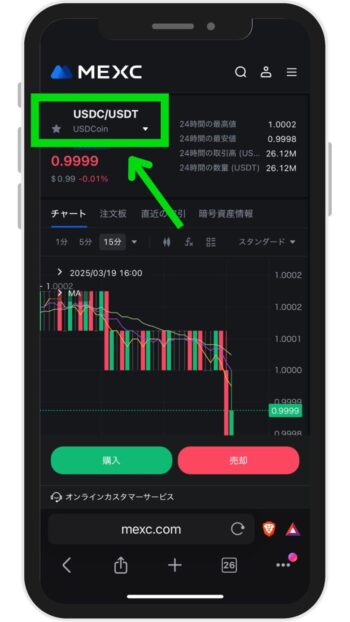
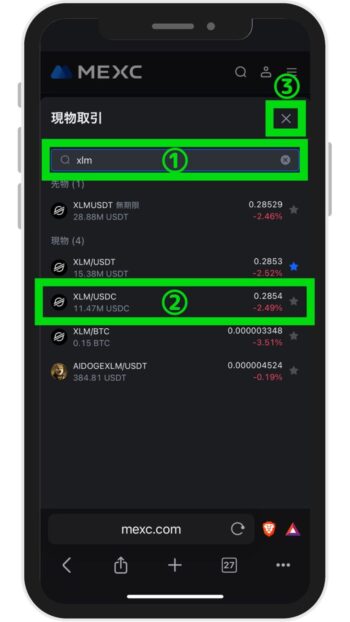
現物取引の銘柄一覧画面が表示されたら、以下の手順で操作を行います。
- 検索バーにて「xlm」と入力
- 検索結果に表示された「XLM / USDC」(現物)を選択
- 画面右上「✗アイコン」をタップ
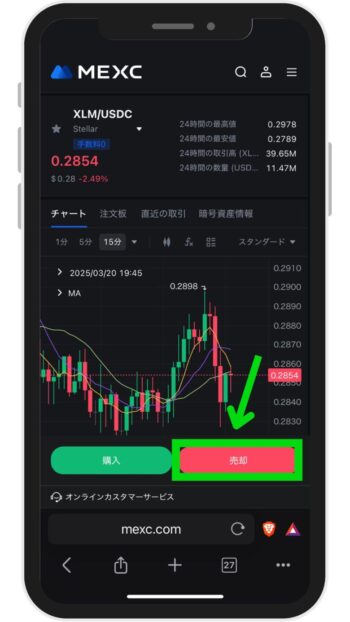
XLM / USDCの板取引画面に切り替わったら画面右下「売却」をタップします。
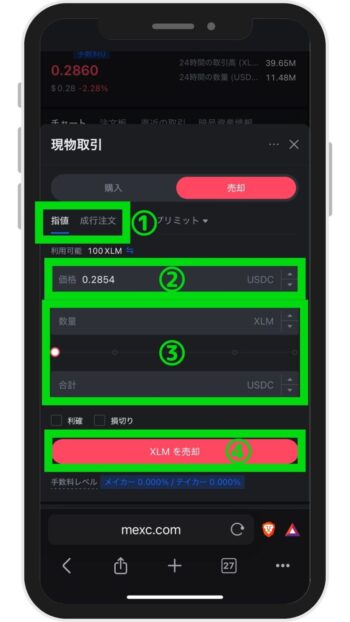
現物取引画面に切り替わったら、以下の手順で操作を行います。
- 「指値 or 成行注文」タブを選択
- 「XLM / USDCの価格レート」を指定
- 「売却するXLMの数量」or「購入するUSDCの枚数」を入力
- 「XLM を 売却」をタップ
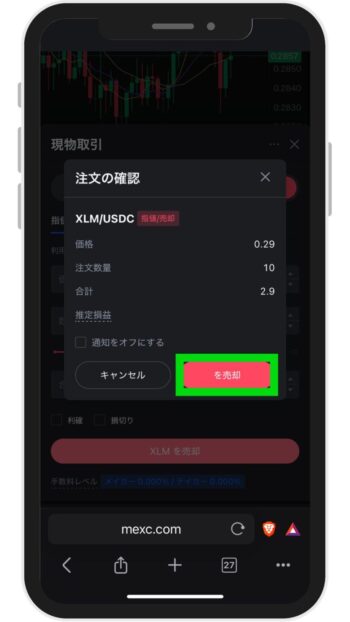
注文の確認画面に切り替わったら、注文内容を確認し「売却」をタップします。
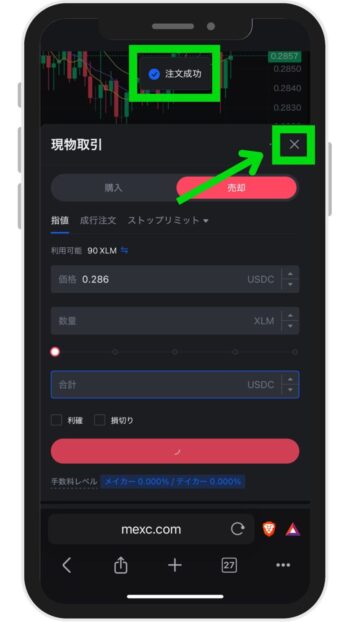
画面上部に「注文成功」と表示されればOKです。
指値注文の場合は、約定(売買成立)するまで待ちましょう。
以上で、XLMからUSDCへの交換(売却)は完了です。
それではMEXCのアプリでの操作方法を確認していきましょう。
※MEXCアプリを持っていない方は以下のリンクよりダウンロードしてください。
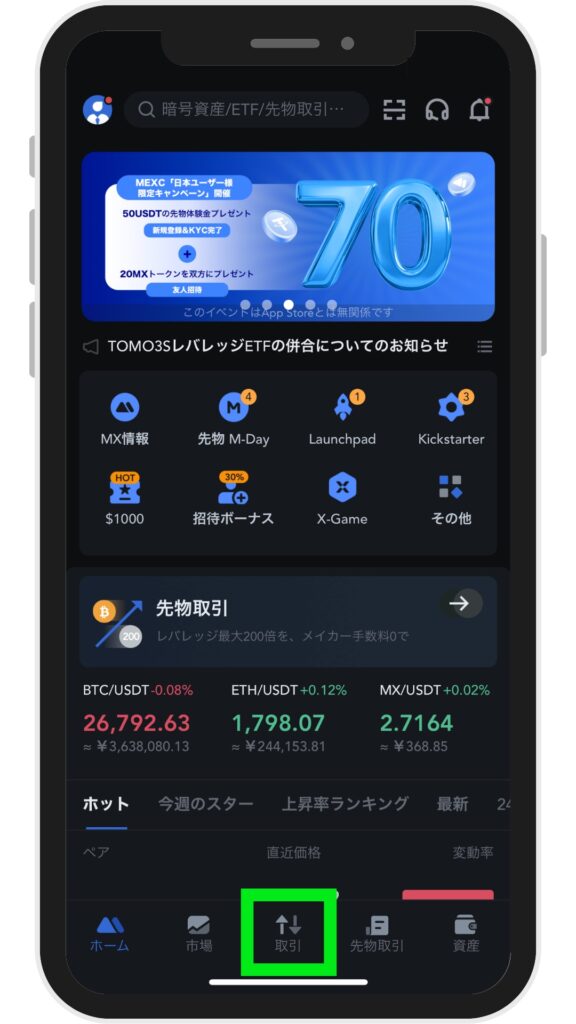
MEXCアプリの画面下部「取引」をタップします。
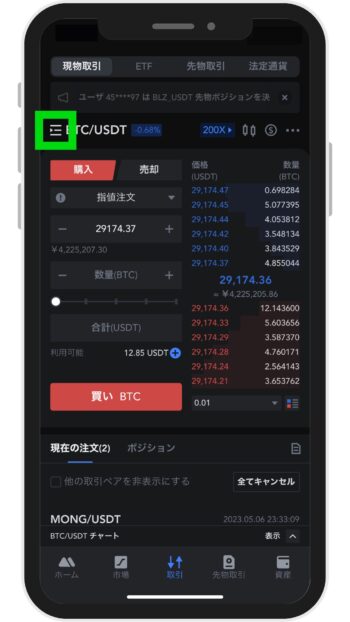
画面左上「現物取引」をタップし、上記のような取引画面になったら、画面左上「三本線のアイコン」をタップします。
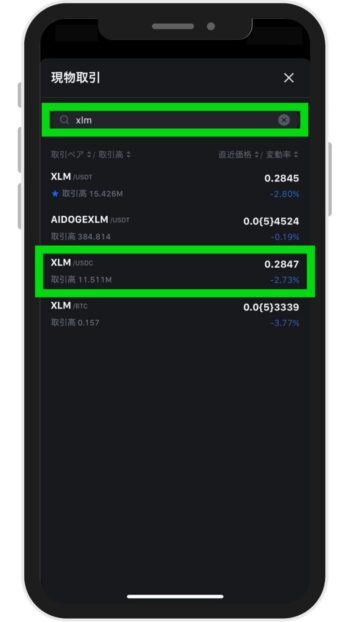
現物取引の検索画面に切り替わったら、画面上部の検索バーに「xlm」と入力し、検索結果に表示された『XLM / USDC』をタップします。
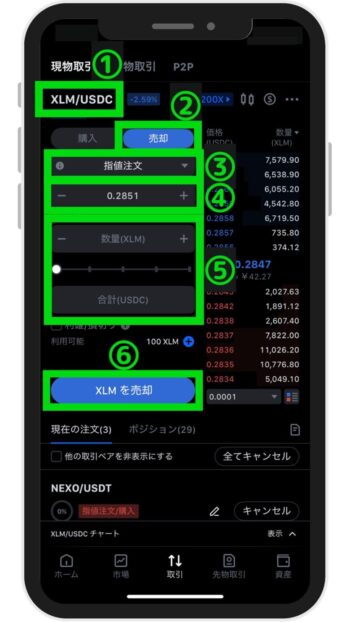
取引画面に切り替わったら、以下の手順で「XLM」を「USDC」に交換(売却)します。
- 「XLM/USDC」と表示されていることを確認
- 「売却」をタップ
- 「指値注文」をタップ
※成行で購入したい方は「成行注文」をタップ - 「XLM/USDCの価格レート」を入力
- 「売却するXLMの数量 or 購入するUSDCの枚数」を入力
- 「XLMを売却」をタップ
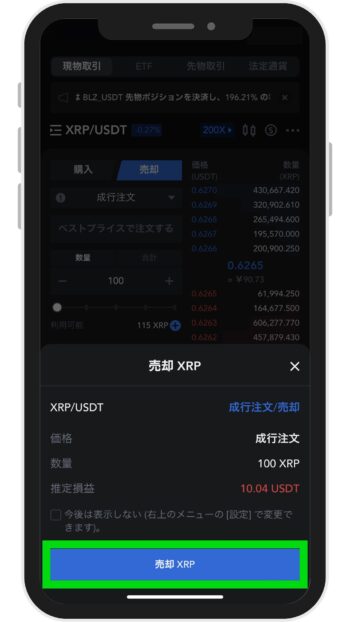
売却 XLM画面に切り替わったら、注文内容を確認し「売却 XLM」をタップします。
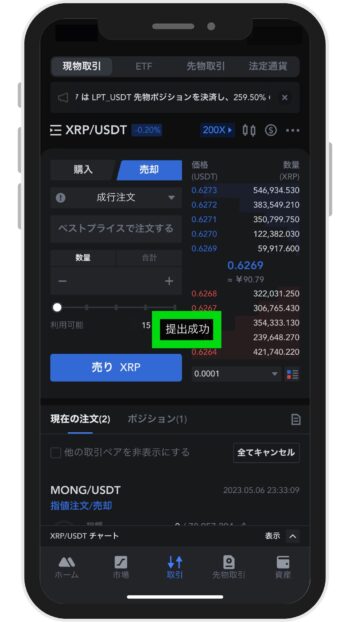
画面中央に「提出成功」と表示されればOKです。
以上で、XLMからUSDCへの交換(売却)は完了です。
⑤MEXCからNEXOにUSDCを送金
購入したUSDCをMEXCからNexoへ送金する方法を紹介していきます。
MEXCからNexoに仮想通貨を送金する主な手順は以下のとおりです。
各手順のやり方を解説していきます。
1. Nexoのアドレスを取得
はじめにNexoの入金アドレスを取得していきます。
Nexoでは「ウェブ版」「アプリ版」で操作手順が異なるため、それぞれのやり方を解説してきます。
そのためご自身の利用環境に合わせて、以下のボタンをタップしてご確認ください。
まずはNexoのホーム画面にアクセス(ログイン)してください。
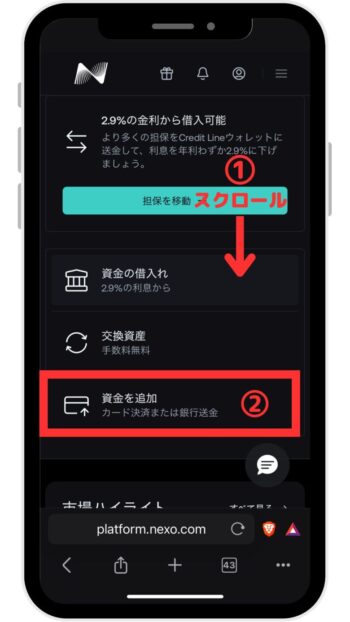
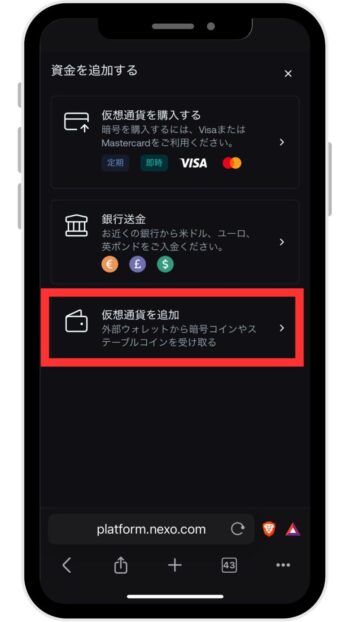
資金を追加する画面が表示されたら「仮想通貨を追加(Add assets)」の項目をタップします。
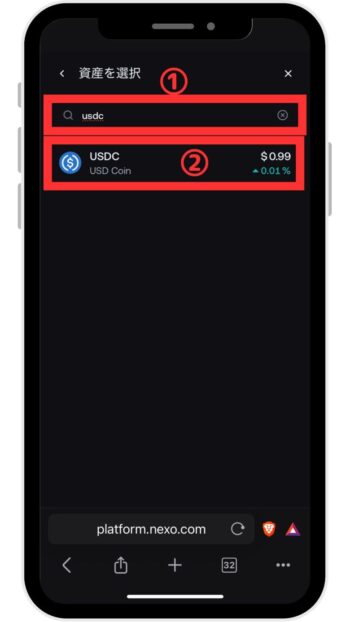
資産を選択画面に切り替わったら、以下の手順で操作を進めていきます。
- 画面上部の検索バーにて「usdc」と検索
- 検索結果に表示された「USDC」の項目をタップ
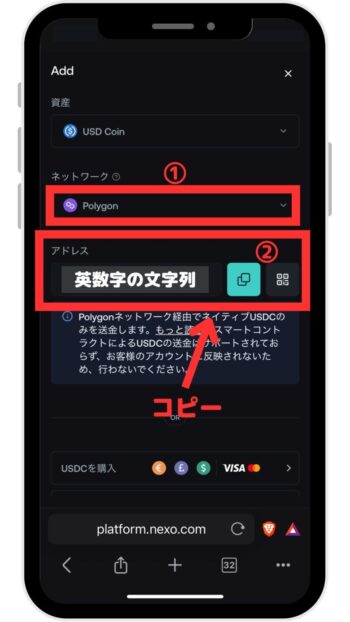
チャージ(Add)画面に切り替わったら、以下の手順で操作を行います。
- ネットワークを選択
→手数料の安い『Polygon』のネットワークがオススメ - 「アドレス(英数字の文字列)」をコピー
これでNexoの入金アドレスの取得は完了です。
Nexoアプリを開きます。
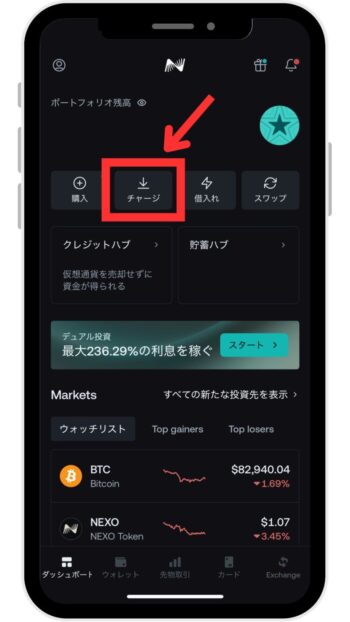
Nexoのアプリを開いたら「チャージ(Add funds)」のボタンをタップします。
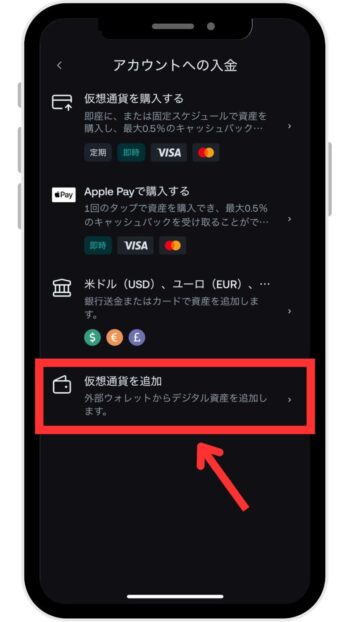
アカウントへの入金画面に切り替わったら「仮想通貨を追加(Add assets)」の項目をタップします。
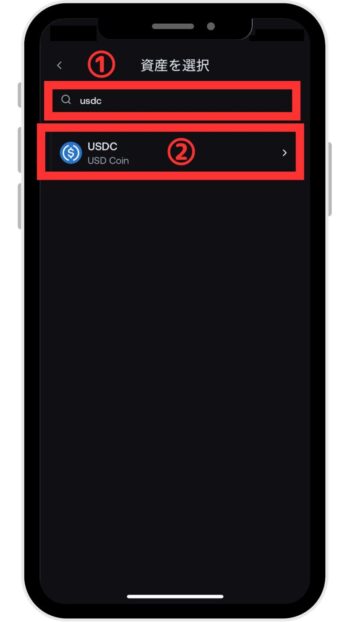
資産を選択の画面に切り替わったら、以下の手順で操作を進めていきます。
- 画面上部の検索バーにて「usdc」と検索
- 検索結果に表示された「USDC」の項目をタップ
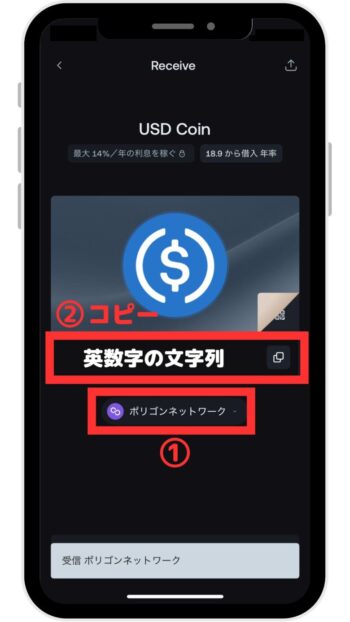
USD Coinの画面に切り替わったら、以下の手順で操作を行います。
- ネットワークを選択
→手数料の安い『Polygon(ポリゴン)』のネットワークがオススメ - 「アドレス(英数字の文字列)」をコピー
これでNexoの入金アドレスの取得は完了です。
上記の手順で取得(コピー)した入金アドレスは、次の手順「MEXC側の設定」で使用します。
2. MEXCからNexoアドレスに仮想通貨を送金
Nexoのアドレスを取得したら、MEXCから仮想通貨を送金していきます。
MEXCでは「ウェブ版」と「アプリ版」で送金の操作画面が異なります。
ご自身の利用環境に合わせて、以下のボタンをタップして操作方法を確認してください。
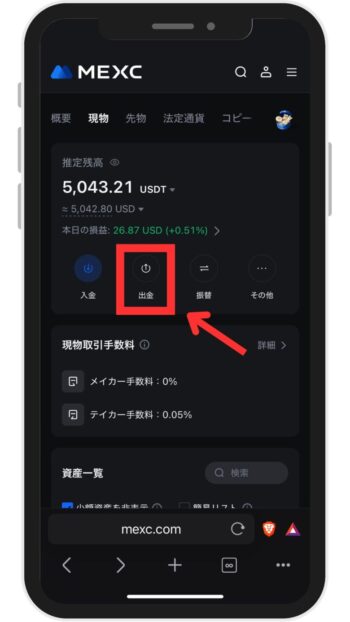
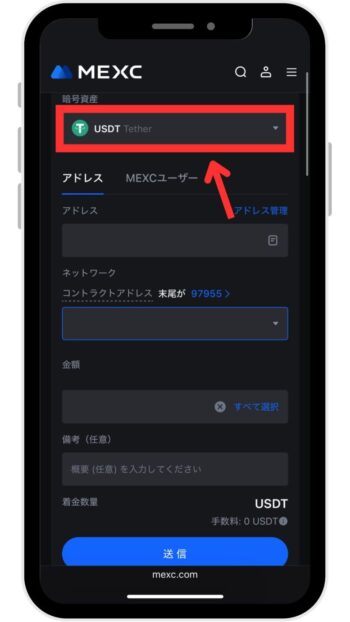
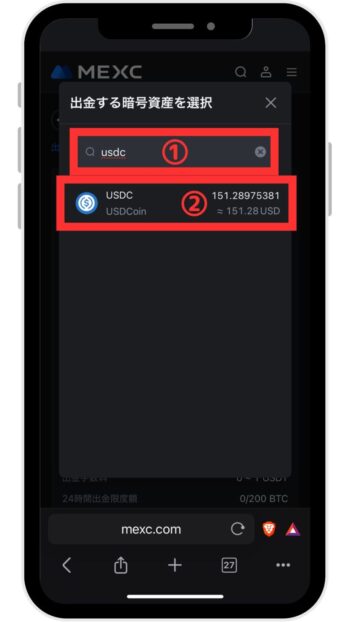
- 検索バーにて「usdc」と入力
- 検索結果に表示された「USDC」の項目をタップ
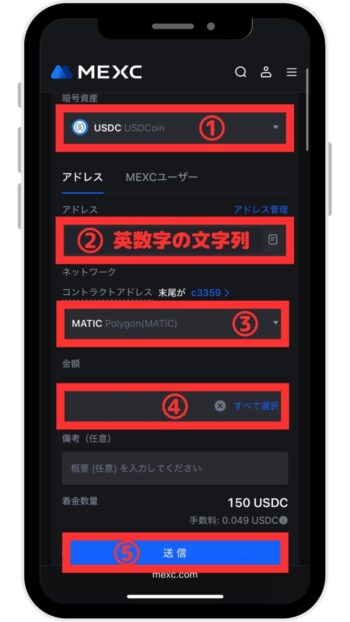
- 暗号資産「USDC」になっていることを確認
- アドレス「Nexoのアドレス」を入力(ペースト)
※先程の手順でコピーしたNexoのUSDCのアドレス(英数字の文字列) - コントラクトアドレス「MATIC Polygon(MATIC)」を選択
- USDCの枚数を入力
※NEXOに預ける分+送金手数料分 - 送信ボタンをタップ
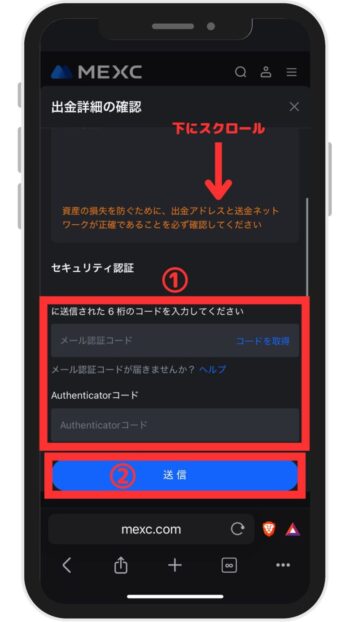
- MEXCの認証方法に従い「認証コード」を入力
- 「送金」ボタンをタップ
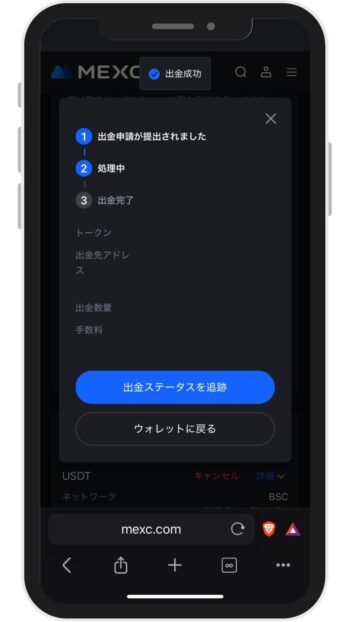
あとは、出金が完了するのを待ちましょう。(数分で出金は完了します)
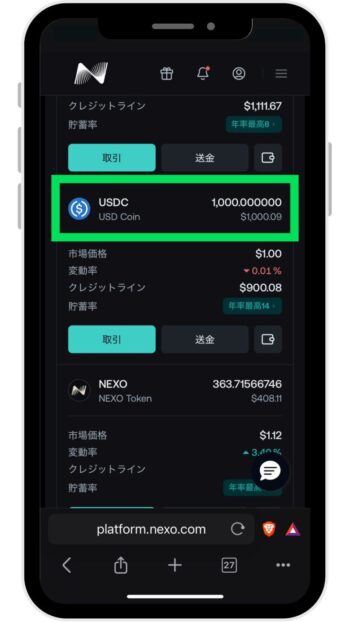
上記画面にて、USDCの枚数が反映されていれば、NEXOへの入金は完了です。
お疲れ様でした。
NEXOのレンディング条件を満たしていれば、Nexo口座にUSDCを保管しておくだけで、後は勝手にレンディングが開始され、毎日USDC(or Nexoトークン)の枚数は増えていきます。
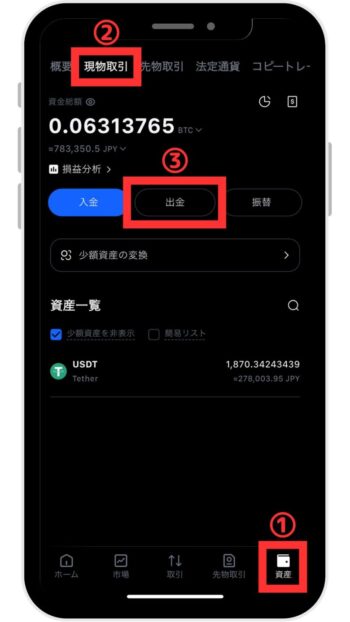
- 画面右下「資産」をタップ
- 画面上部「現物取引」をタップ
- 画面中央「送金」をタップ
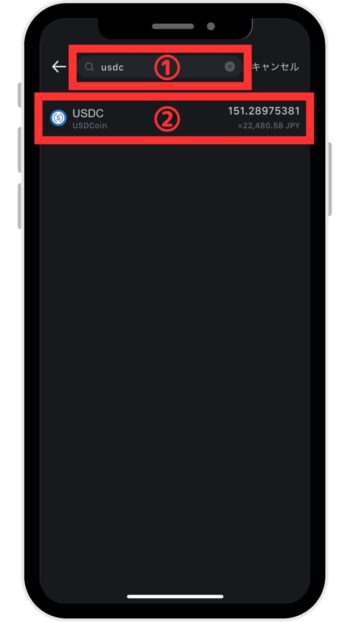
- 画面上部の検索バーにて「USDC」と入力
- 検索結果に表示された「USDC USDCoin」をタップ
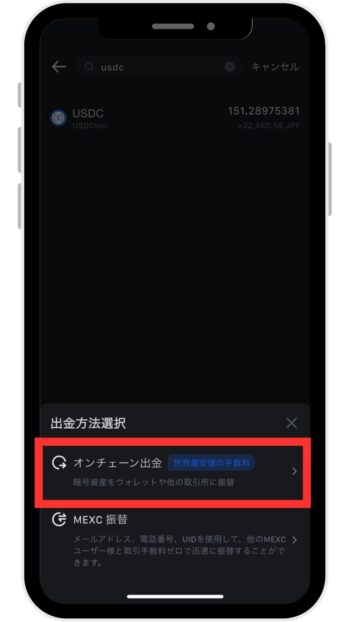
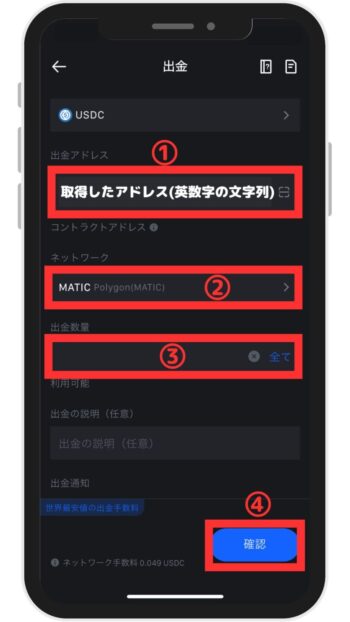
- アドレス「Nexoのアドレス」を入力(ペースト)
※先程の手順でコピーしたNexoのUSDCのアドレス(英数字の文字列) - コントラクトアドレス「MATIC Polygon(MATIC)」を選択
- USDCの枚数を入力
※NEXOに預ける分+送金手数料分 - 確認ボタンをタップ
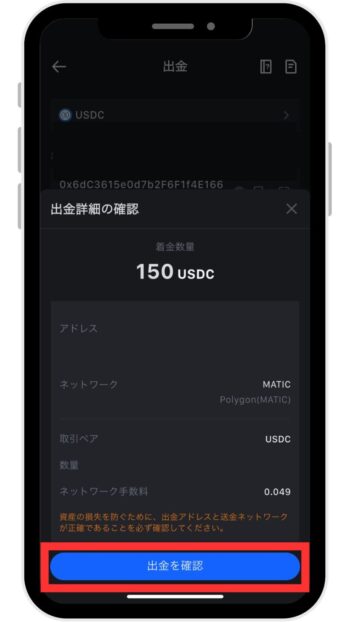
ご自身が設定した認証方法に合わせて、出金の認証を行ってください。
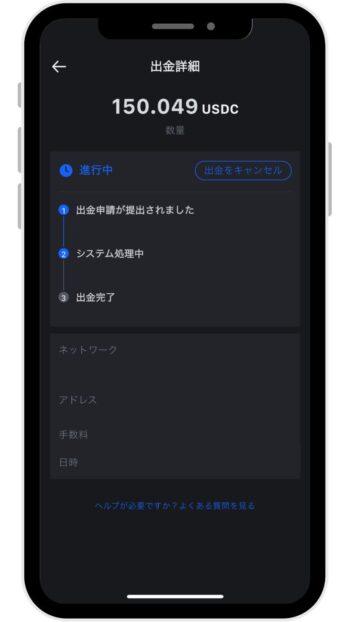
あとは、出金が完了するのを待ちましょう。(数分で出金は完了します)
上記画面にて、USDCの枚数が反映されていれば、NEXOへの入金は完了です。
お疲れ様でした。
NEXOのレンディング条件を満たしていれば、Nexo口座にUSDCを保管しておくだけで、後は勝手にレンディングが開始され、毎日USDC(or Nexoトークン)の枚数は増えていきます。
NEXOでUSDCをレンディングする際のよくある質問
NEXO(ネクソ)を活用して、USDCをレンディングする際に出てくるよくある質問に回答していきます。
それぞれ回答していきます。
①USDCってどういう仮想通貨なの?
仮想通貨USDCは、アメリカドルの価格と連動するように開発された『ステーブルコイン』です。
アメリカの規制当局の監督を受ける金融機関「Circle社」によって発行されているため、透明性の高いステーブルコインです。
そのため米ドル預金で資産運用を検討している方は、
米ドルではなくUSDCに置き換えて運用したほうが、2〜3倍も高い利回りで収益を得られます。
②NEXOにUSDCを入金したけど利息が付与されない
NEXOで仮想通貨をレンディングするための条件を満たせていない可能性があります。
2025年2月25日から規約が一部変更され、NEXOで仮想通貨をレンディングするには、
5,000ドル相当の資金をNexoの口座に入れておく必要があります。
③レンディングの申請方法のやり方は?
Nexoでレンディングする際は、特にレンディング申請等の手続きは「不要」です。
Nexoの口座内に仮想通貨を入金し、ロイヤリティ等の条件を満たせば、後は自動でレンディング報酬を得ることができます。
④レンディング報酬の税金は?確定申告は必要?
Nexoのレンディングで得た報酬には税金がかかる可能性があります。
報酬として得た仮想通貨は「所得」とみなされ、金額によっては確定申告の対象となることがあります。
一般的なケース
- レンディングで得た報酬は「雑所得」として扱われるケースが一般的
- 報酬を受け取った時点の日本円換算額が課税対象
- 年間の雑所得が20万円を超える場合、原則として確定申告が必要(給与所得者の場合)
税金に関する具体的な対応や判断は個人の状況によって異なるため、税理士や専門家に相談することをおすすめします。
ちなみに僕は日々「Cryptact(クリプタクト)」という自動で仮想通貨の損益を計算してくれるサービスを利用しています。
詳しくは以下の公式サイトよりご確認ください。
Crypto
の詳細を無料で試してみる↑¥1,500貰える紹介コード付き【9n3acDjTM0】↑
おわりに

今回は仮想通貨USDCを年利10〜14%でレンディングする方法について解説しました。
再度お伝えしますが、ただ何もせずウォレットにUSDCを放置している方は、非常に勿体ないです。
NEXOをはじめとするレンディングサービスにUSDCを預けるだけで年利10〜14%の利息が貰え、「毎日」「自動で」「複利運用」されます!
つまり1日でも早くNEXOにUSDC貸し出すことで、より多くの収益を複利的に増やしていけるようになります!
を無料で始めてみる↑本リンクから登録&貸出で25ドル分のBTCが貰える↑
NEXOの口座開設手順や注意点を確認したいという方は、以下の記事を参考にしてみてください。
注意
年利10〜14%でUSDCを増やせるのは魅力的ですが、仮想通貨市場はとても不安定です。
そして投資は自己責任です。
慎重に検討した上で、まずは余剰資金の範囲内でレンディングされることを推奨します。